

Le bilan se consulte depuis Pilotage › Bilan. Il se recalcule à chaque ouverture : ce n'est pas un document figé qu'on produit une fois par an.
Choisir la date d'arrêté
Cinq raccourcis en haut — Clôture 2026, Clôture 2025, fins de trimestre — ou le champ Arrêté au pour une date libre, suivi d'Actualiser.
Le bilan montre l'actif et le passif à cette date précise, pas sur une période. C'est la différence avec le compte de résultat, qui lui couvre un intervalle.
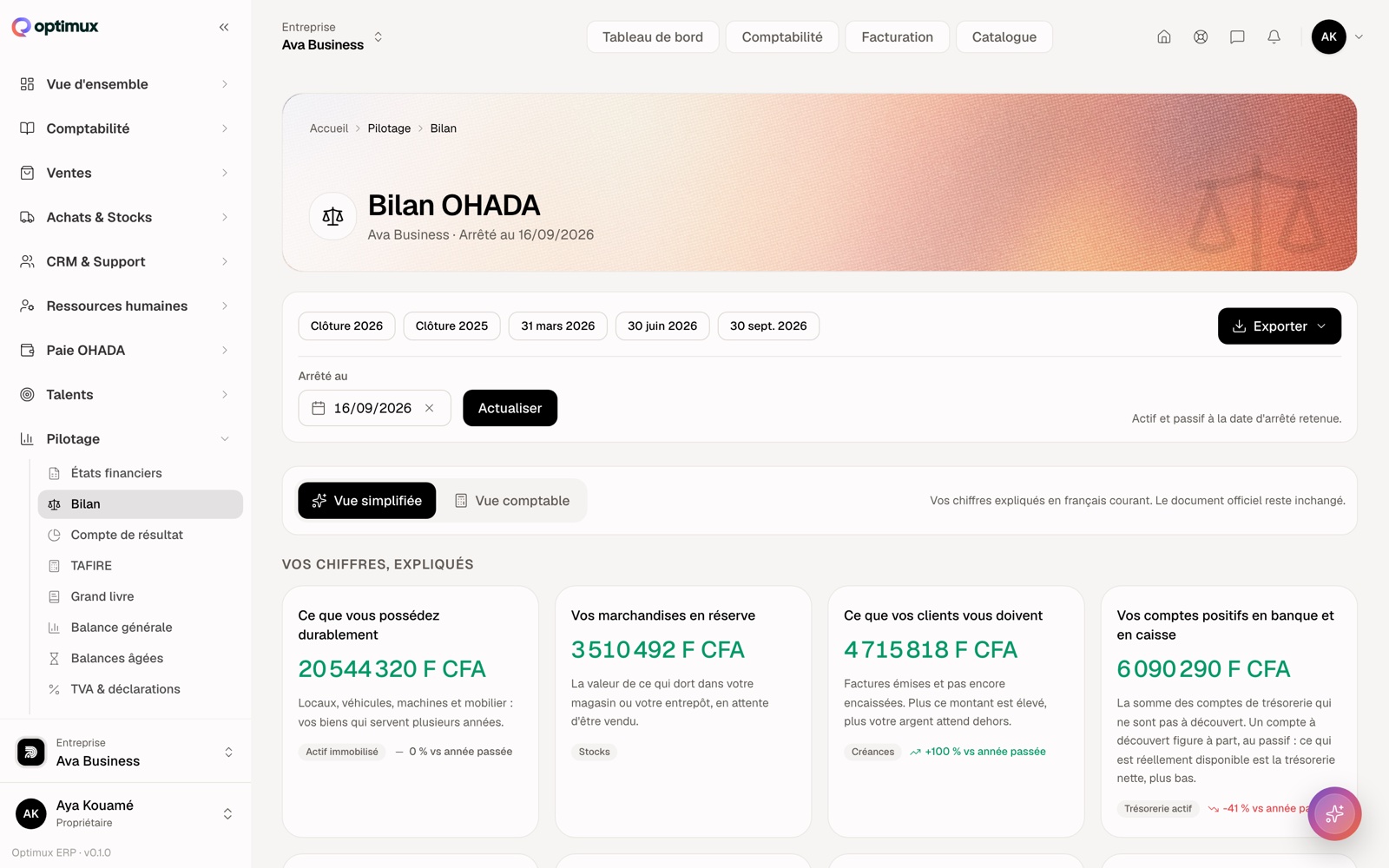
Vue simplifiée ou vue comptable
C'est le bouton le plus utile de l'écran si vous n'êtes pas comptable.
La vue simplifiée remplace le vocabulaire du plan comptable par des phrases : « ce que vous possédez durablement » pour l'actif immobilisé, « vos marchandises en réserve » pour les stocks, « ce que vos clients vous doivent » pour les créances. Chaque masse porte sa variation par rapport à l'année passée.
La bannière le précise, et c'est important : le document officiel reste inchangé. La vue simplifiée est une aide à la lecture, pas un autre bilan.
La vue comptable rend la présentation OHADA classique, celle que votre comptable attend.
L'équilibre se vérifie sous vos yeux
Un bilan équilibré affiche actif = passif. S'il ne l'est pas, Optimux annonce le montant de l'écart au lieu de le dissimuler — un bilan déséquilibré signale presque toujours une écriture incomplète, pas une erreur de calcul.
Exporter
Le bouton Exporter ouvre deux sorties :
- PDF officiel — le document SYSCOHADA imprimable, celui qu'on dépose.
- CSV / Excel — les données tabulées, pour vos propres calculs.
Le PDF est certifié
Chaque PDF officiel porte un numéro de vérification et un QR code. Le QR mène à une page publique où n'importe qui — une banque, un bailleur, l'administration — peut confirmer que le document vient bien de vous et qu'il n'a pas été retouché.
La page de vérification contrôle le fichier dans le navigateur, sans l'envoyer, et signale le cas où un même état aurait été réédité à des montants différents.
Dernier point, invisible mais utile : chaque export laisse une trace dans votre journal d'audit. Une sortie de données ne modifie aucune ligne, donc aucun déclencheur ne la verrait — elle est donc consignée explicitement.
Cette page n'a pas répondu à votre question ? Écrivez-nous — on répond, et votre question devient souvent le tutoriel suivant.