

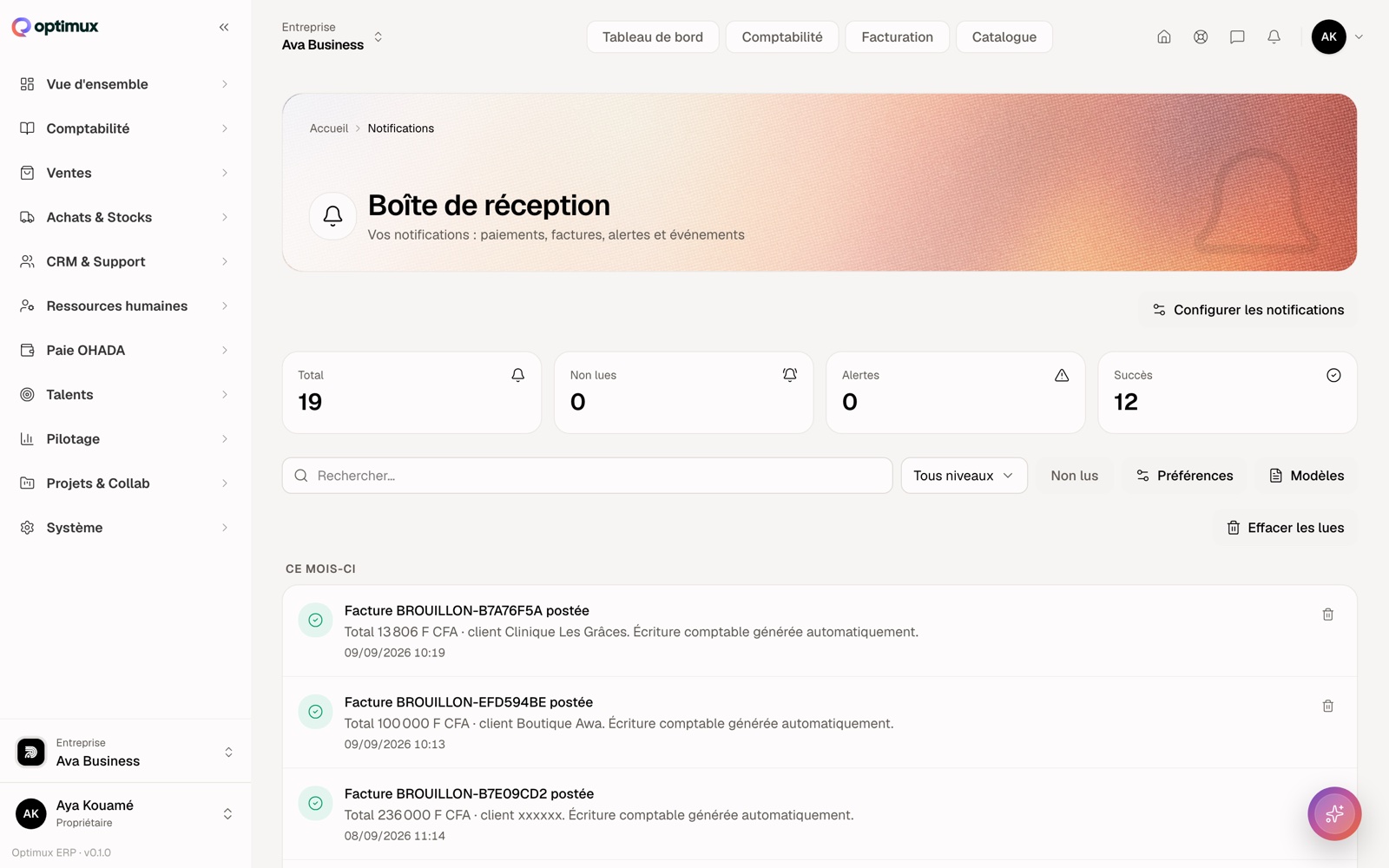
Trois écrans, sous Système › Notifications : la boîte de réception, les canaux, et les modèles email.
La boîte de réception
Chaque événement du produit y dépose une ligne : facture postée, stock au seuil, congé demandé, échéance proche. Un clic ouvre la pièce concernée.
Quatre gestes : marquer lue, tout marquer comme lu, effacer les lues et supprimer.
Toutes les notifications ne vous appartiennent pas
Certaines vous sont adressées personnellement ; d'autres s'adressent à l'entreprise entière. Retirer les secondes est un acte collectif :
Cette notification est adressée à toute l'entreprise : la retirer demande le droit de suppression.
C'est la même logique que partout ailleurs dans Optimux : effacer ce que d'autres voient n'est pas le même geste qu'effacer ce que vous seul voyez.
Choisir ce qui vous notifie
L'écran des canaux règle, événement par événement, ce qui déclenche un message et par quel moyen. C'est ici qu'on coupe le bruit : une PME qui facture cent fois par jour n'a pas besoin d'une notification par facture.
Les modèles d'e-mail
L'écran Modèles email contient les textes envoyés à vos clients et à vos équipes. On les modifie, on les duplique pour en essayer une variante, et on les active ou désactive sans les supprimer.
L'envoi de test, et ses deux garde-fous
Avant d'activer un modèle, on s'envoie l'e-mail à soi-même. Deux limites encadrent ce bouton :
L'envoi de test n'est possible que vers l'adresse d'un membre de votre entreprise.
Elle empêche que l'écran devienne un moyen d'envoyer des messages à des tiers depuis nos serveurs.
Trop d'envois de test sur cette heure. Réessayez plus tard.
Elle protège la réputation de votre domaine : une rafale d'envois vers la même adresse est exactement ce qu'un filtre anti-spam retient contre vous.
Cette page n'a pas répondu à votre question ? Écrivez-nous — on répond, et votre question devient souvent le tutoriel suivant.