

La grille hebdomadaire se trouve dans Projets & Collab › Feuilles de temps.
La grille
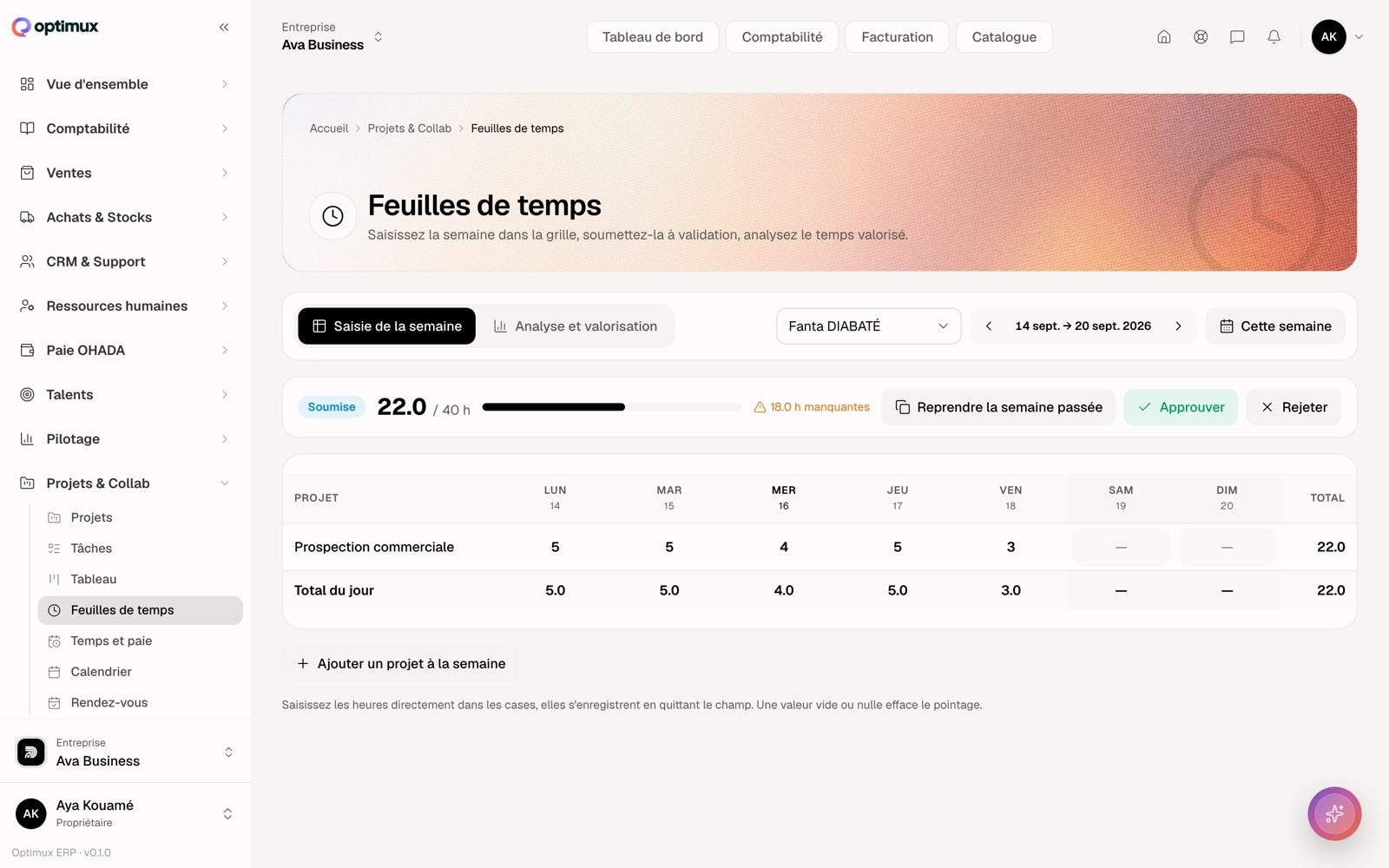
Une ligne par projet, une colonne par jour, du lundi au dimanche, et une colonne Total. La dernière ligne donne le total du jour.
Le sélecteur en haut choisit le salarié ; les flèches changent de semaine, et Cette semaine ramène à aujourd'hui.
La saisie se fait au vol
C'est écrit sous la grille et c'est la chose à retenir : saisissez les heures directement dans les cases, elles s'enregistrent en quittant le champ.
Il n'y a pas de bouton Enregistrer. Vous tapez, vous sortez de la case, c'est écrit.
Et le corollaire : une valeur vide ou nulle efface le pointage. Pour retirer des heures, on vide la case — on ne cherche pas une corbeille.
Le compteur d'heures manquantes
Le bandeau affiche les heures saisies sur l'objectif de la semaine — 22.0 / 40 h — et signale l'écart : 18.0 h manquantes. C'est ce qui vous évite de soumettre une semaine à moitié remplie.
Reprendre la semaine passée recopie la répartition de la semaine précédente. Pour quelqu'un qui travaille sur les mêmes projets, c'est l'essentiel du temps de saisie économisé.
Soumettre, approuver, rejeter
La semaine passe de Brouillon à Soumise, puis Approuvée ou Rejetée. Les boutons Approuver et Rejeter n'appartiennent pas à tout le monde :
Seule la direction peut valider une feuille de temps.
Une fois la journée approuvée, elle se fige :
Cette journée est approuvée : demandez sa réouverture.
Ce n'est pas un blocage arbitraire — ces heures ont pu partir en facturation ou en paie. La réouverture existe, elle passe par la personne qui a validé.
L'onglet Analyse et valorisation
Le second onglet ne sert pas à saisir mais à valoriser : combien ces heures ont coûté, combien elles ont rapporté, et sur quels projets. C'est là qu'on découvre le chantier qui consomme deux fois le temps prévu.
Cette page n'a pas répondu à votre question ? Écrivez-nous — on répond, et votre question devient souvent le tutoriel suivant.