

Vos projets vivent dans Projets & Collab › Projets. L'écran s'appelle Portefeuille de projets : santé, avancement réel, calendrier et charge d'équipe.
Ce que la barre compare vraiment
C'est le point à comprendre, et il est écrit sous la grille : le repère sur chaque barre compare l'avancement au temps écoulé.
Un projet à 50 % réalisé pour 100 % du temps n'est pas à moitié fait : il est en retard, et Optimux l'annonce — la date de fin est dépassée, le projet n'est pas terminé. Un projet à 100 % réalisé pour 100 % du temps affiche au contraire avancement conforme au calendrier.
Deux pastilles résument l'état : Dans les temps ou En retard.
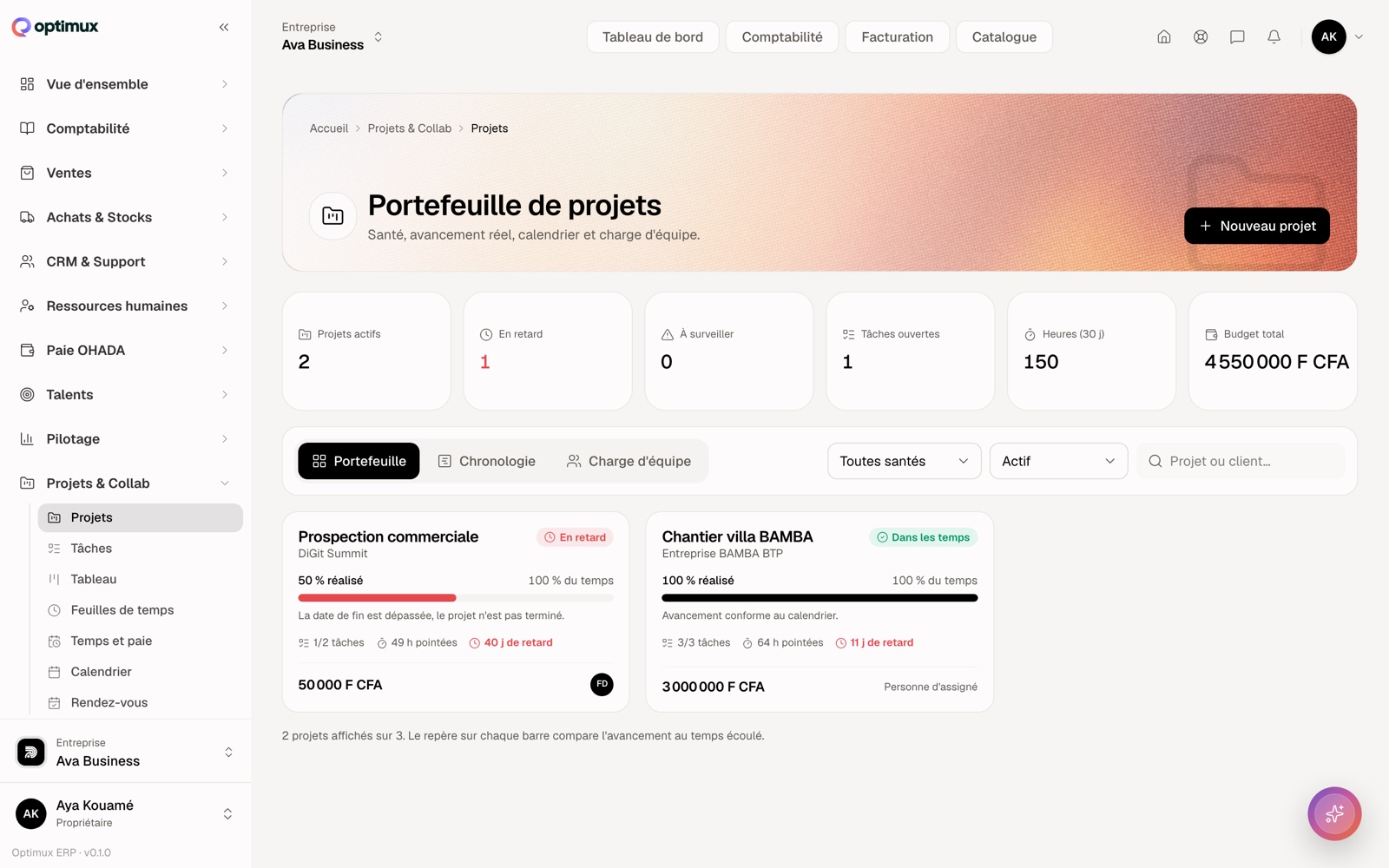
Les six chiffres du portefeuille
Projets actifs, En retard, À surveiller, Tâches ouvertes, Heures (30 j) et Budget total. Les deux du milieu sont ceux qu'on regarde le lundi matin.
Trois vues au choix : Portefeuille (les cartes), Chronologie (le calendrier des projets) et Charge d'équipe (qui est pris, et quand).
La fiche d'un projet est un compte de résultat
Ouvrez un projet : vous y trouvez son revenu facturé, ses avoirs émis, sa main d'œuvre, ses achats, ses notes de frais, et la marge qui en résulte. Plus deux chiffres qui n'existent nulle part ailleurs : les heures saisies et le facturable non facturé — ce que vous avez déjà travaillé sans l'avoir encore vendu.
Pointer du temps
Sur la fiche, la section Feuilles de temps accepte un employé, une tâche et des heures. Trois refus protègent la saisie :
Indiquez un nombre d'heures supérieur à zéro.
Cette tâche ne relève pas de ce projet.
Cette saisie est approuvée ou facturée : elle ne peut pas être supprimée.
Le troisième est une sécurité comptable : une heure déjà facturée au client ne peut pas disparaître de l'historique.
Facturer le temps passé
Le bouton qui transforme les heures en facture est exigeant, et chacune de ses conditions vous évite une facture fausse :
Rattachez un client au projet pour facturer son temps.
Aucune heure facturable en attente sur ce projet.
Aucun taux de TVA n'est paramétré pour ce dossier. Renseignez-le dans la comptabilité avant de facturer.
Encours client dépassé.
Le dernier mérite d'être connu : si vous avez fixé un plafond d'encours à ce client, Optimux refuse de creuser davantage tant qu'il n'a pas payé.
Cette page n'a pas répondu à votre question ? Écrivez-nous — on répond, et votre question devient souvent le tutoriel suivant.