

Le catalogue alimente vos devis, vos factures et votre caisse. Un article s'y crée depuis Ventes › Catalogue › Nouvel article.
Deux champs, pas davantage
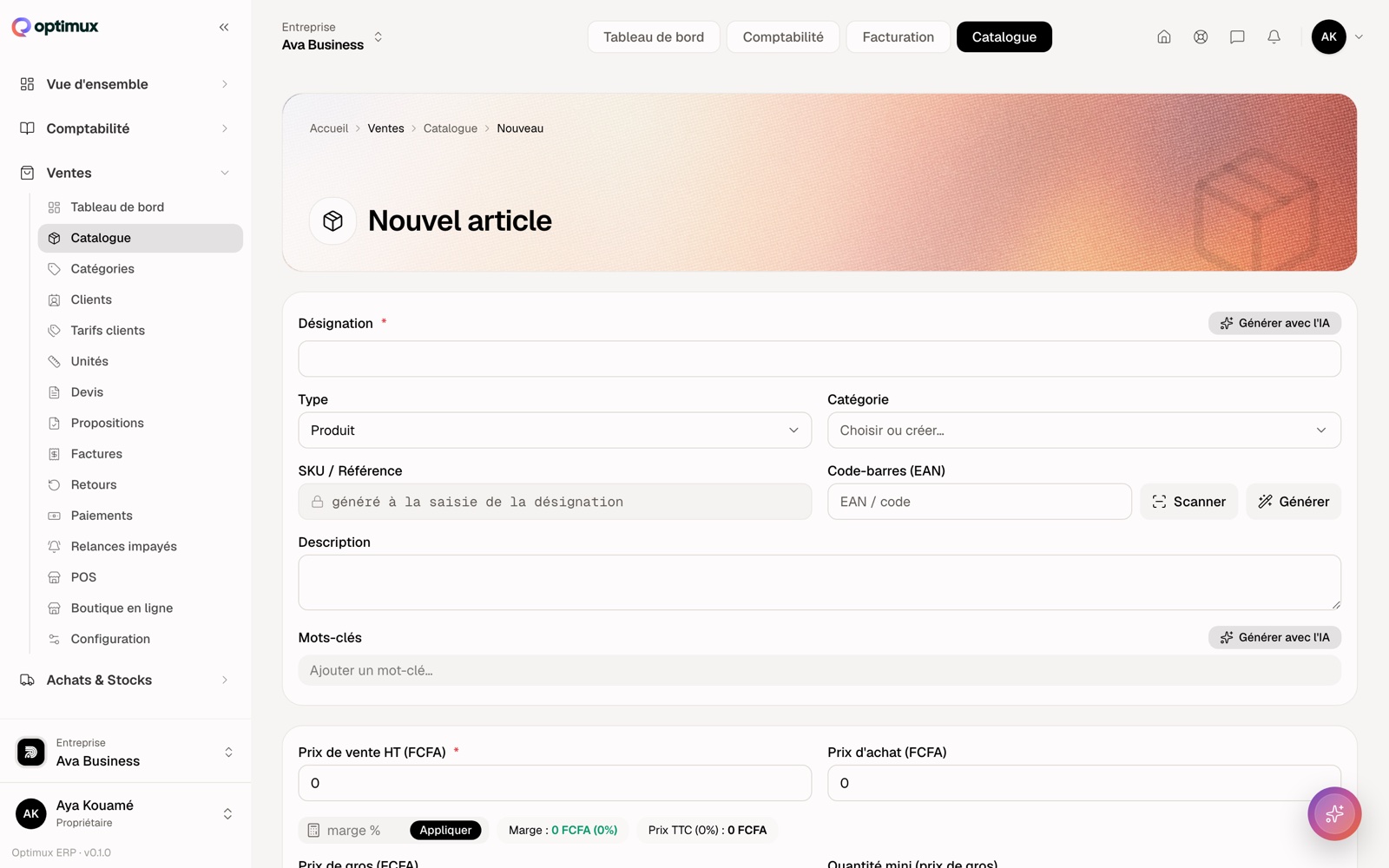
Seuls deux champs sont exigés :
- Désignation — deux caractères au minimum.
- Prix de vente HT (FCFA) — il peut valoir zéro si vous ne le connaissez pas encore.
Tout le reste est facultatif et se complète plus tard, sans rien casser.
Ce qui se remplit tout seul
- SKU / Référence — laissé vide, il est généré à la saisie de la désignation. Vous pouvez le remplacer par votre propre codification.
- Code-barres (EAN) — deux boutons à côté : Scanner pour lire un code existant, Générer pour en fabriquer un.
- Prix TTC et Marge — recalculés sous vos yeux dès que vous saisissez un prix d'achat. Le champ marge % suivi du bouton Appliquer fait le chemin inverse : vous donnez la marge voulue, il pose le prix de vente.
Produit ou service
Le champ Type n'est pas cosmétique. Un produit se compte en stock ; un service ne se compte pas. Choisissez avant d'enregistrer : c'est ce qui décide si l'article apparaîtra dans vos mouvements de stock.
Les comptes comptables, laissez-les vides
Compte de vente et Compte d'achat portent la mention « Défaut (706/701) » et « Défaut (601/602) ». Tant que vous n'écrivez rien, Optimux emploie ces comptes SYSCOHADA. Ne les changez que si votre comptable vous a donné un compte précis.
La quantité n'est pas un stock
Le champ Quantité de ce formulaire sert à poser un stock de départ. Il ne sert pas à corriger un stock existant : cela laisserait votre comptabilité matière sans trace de la correction.
Pour faire varier un stock déjà en place, passez par un mouvement — voir Enregistrer un mouvement de stock.
Cette page n'a pas répondu à votre question ? Écrivez-nous — on répond, et votre question devient souvent le tutoriel suivant.